電腦系統小知識 WinXP筆記本攝像頭圖像倒置的處理步驟
在使用Windows XP系統的筆記本電腦時,有時會遇到攝像頭圖像倒置的問題,這會嚴重影響視頻聊天、拍照等功能的正常使用。這通常是由于驅動程序或相關軟件設置不當造成的。別擔心,這個問題大多可以自行解決。以下是處理此問題的具體步驟,請按順序嘗試。
步驟一:檢查并調整攝像頭軟件設置
- 打開攝像頭應用程序:找到并啟動你通常用來使用攝像頭的軟件(例如QQ、MSN Messenger、或系統自帶的“AMCap”等工具)。
- 尋找圖像設置選項:在軟件界面中,尋找如“設置”、“選項”、“屬性”或工具圖標(通常是一個齒輪或扳手形狀)。
- 調整視頻方向:在設置菜單里,找到與“視頻”、“圖像”或“攝像頭”相關的選項卡。查找是否有“鏡像”、“旋轉”、“垂直翻轉”或“水平翻轉”等選項。嘗試勾選或取消勾選這些選項,觀察預覽畫面的變化,直到圖像方向恢復正常。
步驟二:更新或重新安裝攝像頭驅動程序
如果軟件設置無法解決問題,很可能是驅動程序出現了異常。
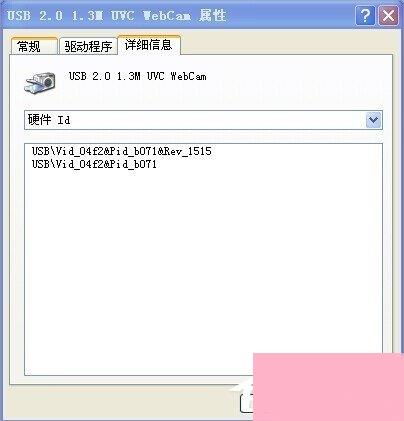
- 訪問設備管理器:右鍵點擊“我的電腦”,選擇“屬性”,進入“硬件”選項卡,點擊“設備管理器”。
- 找到圖像處理設備:在設備管理器列表中,展開“圖像處理設備”或“聲音、視頻和游戲控制器”類別,找到你的攝像頭設備(名稱可能為“Integrated Camera”或品牌相關名稱)。
- 更新驅動程序:右鍵點擊該設備,選擇“更新驅動程序”。按照向導提示,嘗試讓系統自動搜索更新的驅動。
- 重新安裝驅動:如果更新無效,可以嘗試右鍵選擇“卸載”,然后重新啟動電腦。Windows XP在啟動時可能會自動檢測并重新安裝通用驅動,但這有時能解決配置沖突問題。
步驟三:安裝官方或專用攝像頭管理軟件
許多品牌筆記本(如聯想、戴爾、惠普)的攝像頭有專用的驅動程序和管理軟件,這些軟件提供了更全面的圖像控制功能。
- 確定筆記本型號:查看筆記本底部的型號標簽。
- 訪問官網支持頁面:前往筆記本制造商的官方網站,在“支持”或“下載”頁面,輸入你的具體型號。
- 查找攝像頭驅動:在驅動程序列表中,找到與攝像頭、芯片組或主板相關的驅動和應用程序,下載適用于Windows XP的版本。
- 安裝并配置:安裝下載的驅動和軟件。安裝完成后,通常會在系統托盤或開始菜單中出現一個新的攝像頭控制程序。打開該程序,在它的設置界面中尋找圖像旋轉、鏡像等高級選項進行調整。
步驟四:使用第三方工具進行修正
如果以上方法均無效,可以考慮使用輕量級的第三方攝像頭工具來強制修正圖像方向。
- 搜索并下載工具:可以在網絡上搜索諸如“ManyCam”、“Webcam Max”或“SplitCam”等老牌免費軟件(請注意從官方網站或可信來源下載,確保安全)。
- 安裝并設置:安裝軟件后,將其設置為默認的攝像頭捕獲源。在這些軟件豐富的濾鏡和效果設置中,幾乎都包含圖像旋轉和翻轉功能,可以輕松將畫面調整至正確方向。
注意事項與預防建議
- 系統兼容性:Windows XP已停止支持多年,部分新軟件可能不再兼容。在尋找驅動和工具時,請務必確認其支持XP系統。
- 驅動備份:在嘗試卸載或更新驅動前,如果可能,建議先創建一個系統還原點,以備不時之需。
- 問題根源:極少數情況下,圖像倒置可能是由硬件故障引起,但這種情況在筆記本中非常罕見。如果所有軟件方法都無法解決,才需要考慮硬件送修。
通過以上步驟,絕大多數Windows XP筆記本攝像頭圖像倒置的問題都能得到有效解決。先從最簡單的軟件設置入手,逐步深入到驅動層面,通常就能找到解決方案,讓你重新享受清晰的視頻交流體驗。
如若轉載,請注明出處:http://www.up-int.com.cn/product/47.html
更新時間:2026-01-08 13:11:51